

Como fazer figurinhas com áudio no WhatsApp? Veja o passo a passo
Nova função do aplicativo de mensagens repercutiu nas redes sociais
Ir direto pra matéria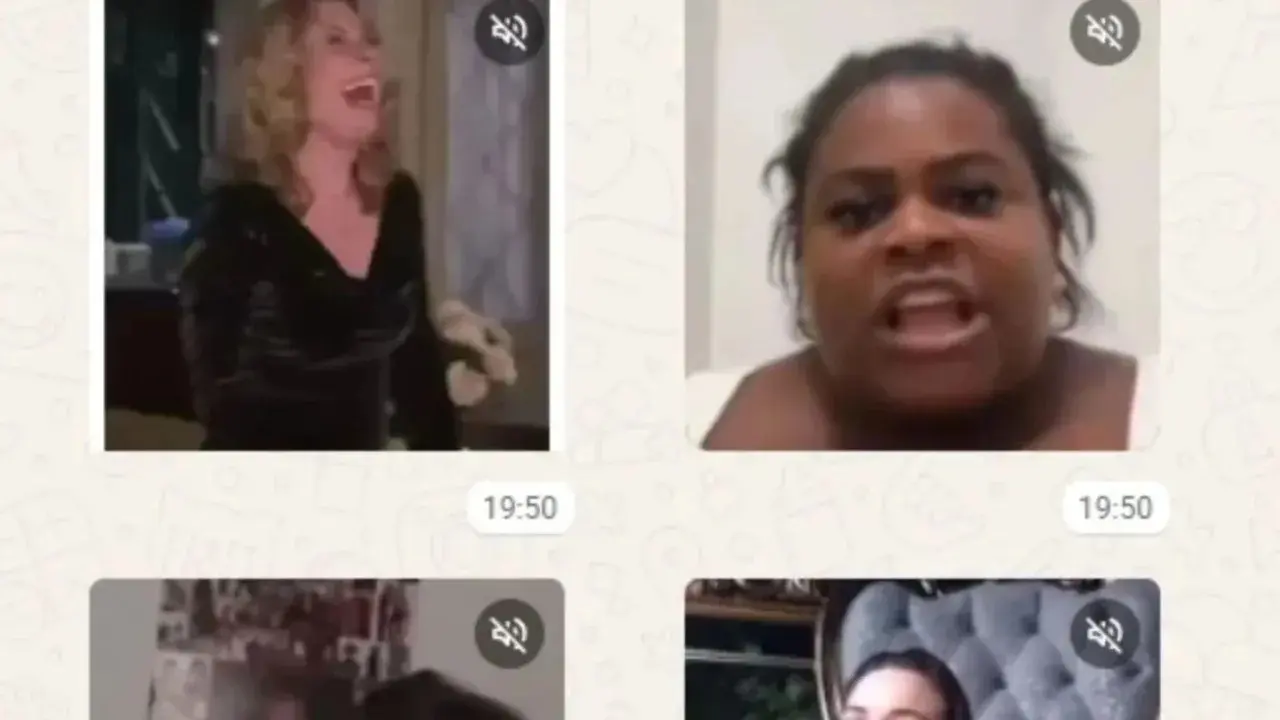
O WhatsApp começou a liberar figurinhas com áudio, chamadas de Sound Stickers, um novo recurso que permite adicionar clipes de som a imagens estáticas e animadas. Ao tocar na figurinha, o usuário consegue ouvir o áudio associado a ela, ampliando as possibilidades de interação nas conversas.
➡️ Figurinhas com áudio: ‘gemidão do zap’ volta a assombrar usuários do WhatsApp
A novidade está sendo disponibilizada gradualmente para usuários do WhatsApp Beta no Android, na versão 2.26.47.1, e do TestFlight no iOS, na versão 26.46.10.70. A liberação ocorre por etapas, portanto, atualizar o aplicativo não garante que a ferramenta já esteja disponível em todas as contas.
As figurinhas com áudio também contam com criptografia de ponta a ponta, assim como as demais mensagens trocadas pelo aplicativo, garantindo a proteção do conteúdo compartilhado nas conversas.
➡️ WhatsApp: saiba como restaurar mensagens apagadas
Como funcionam as figurinhas com áudio no WhatsApp?
O recurso permite associar sons a imagens para criar figurinhas que reproduzem um áudio quando são tocadas. A duração depende do formato utilizado na criação:
- Figurinhas feitas com imagens estáticas ou arquivos de áudio: podem ter até 10 segundos de som.
- Figurinhas criadas a partir de vídeos: mantêm até 5 segundos do áudio original ou de um som substituído.
Figurinhas com áudio no WhatsApp: veja o passo a passo para fazer as suas
- Usar o editor
Entre em um chat individual ou em grupo, selecione o ícone de emojis, selecione a aba de figurinhas e clique na guia “criar figurinha”. - Escolher o conteúdo
Selecione uma fotografia ou um vídeo curto a partir da galeria do seu celular. - Adicionar o som
Pressione o novo ícone de “ondas sonoras” (ou botão de áudio) que aparece na barra superior do editor. Se ele não aparecer, significa que a função ainda não foi habilitada para o seu usuário. - Escolher a fonte
Uma das novidades é poder gravar a sua própria voz na hora. O áudio pode ser anexado e adicionado à nova figurinha em questão. - Enviar
Assim que o trecho de áudio estiver recortado, ouça a pré-previa e pressione enviar.
➡️ Instagram agora permite mudar ordem das fotos no feed; veja passo a passo